Il y a une question qu'on me pose à chaque repas de famille, ou presque : « Mon PC rame, tu peux y jeter un œil ? » La dernière fois, c'était ma belle-sœur. Son ordinateur portable mettait quatre minutes et vingt secondes à afficher le bureau après l'allumage. Quatre minutes. Le temps de se faire un café, de le boire, et d'envisager d'en faire un deuxième. Je l'ai récupéré le vendredi soir, rendu le samedi midi, et il démarrait en trente-huit secondes. Aucun achat, aucun logiciel miracle. Juste du ménage, fait dans le bon ordre.
C'est là que je veux vous emmener : apprendre à nettoyer et accélérer votre PC sans dépenser un centime, en comprenant pourquoi ça marche. Parce que la plupart des guides vous donnent une checklist sans jamais expliquer le mécanisme. Et sans le mécanisme, vous allez faire n'importe quoi, dans le mauvais ordre, et vous serez déçu.
Points clés à retenir
- La lenteur vient presque toujours de trois causes : le démarrage, le disque, et la mémoire saturée.
- Désactiver les programmes au démarrage donne le gain le plus visible, souvent en moins de dix minutes.
- Un disque dur mécanique est le vrai plafond de verre d'un PC ancien. Le remplacer change tout.
- Les logiciels « nettoyeurs » payants font rarement mieux que les outils intégrés à Windows.
- Surveiller la température évite les ralentissements invisibles liés au throttling.
- Le nettoyage physique (poussière, ventilateurs) n'est pas un détail : il conditionne les performances.
Pourquoi votre PC est lent, vraiment
Avant de toucher à quoi que ce soit, il faut diagnostiquer. Je vois trop de gens désinstaller des logiciels au hasard en espérant que ça passe. Ça ne passe pas. La lenteur a un symptôme, et le symptôme indique la cause.
Trois symptômes, trois causes différentes
Le démarrage interminable, d'abord. Si votre machine met plus de deux minutes à être utilisable après l'allumage, le coupable est presque toujours la liste des programmes qui se lancent automatiquement. Chaque logiciel installé avec un peu d'ambition veut sa place au démarrage. Au bout de deux ans, vous en avez quinze.
Ensuite, les micro-freezes. Le curseur se bloque une seconde, la fenêtre blanchit, puis tout repart. Ça, c'est typiquement la mémoire vive saturée ou un disque en fin de vie. Et là, bonne chance pour deviner lequel des deux sans regarder.
Et le troisième cas, celui qu'on oublie : le PC qui rame surtout quand il fait chaud, ou après une heure d'utilisation. Ce n'est pas un logiciel. C'est de la poussière. Le processeur chauffe, il réduit sa fréquence pour se protéger, et vous perdez la moitié de sa puissance sans qu'aucun message ne s'affiche.
Franchement, quand j'ai commencé à bidouiller des PC il y a une dizaine d'années, je sautais direct à la désinstallation. Erreur. J'ai « optimisé » pendant des heures des machines dont le seul problème était un ventilateur encrassé. Diagnostiquer d'abord, agir ensuite.
Le nettoyage logiciel : ce qui marche et ce qui ne sert à rien
Ouvrons le capot logiciel. Trois chantiers, dans cet ordre précis.
Le démarrage : le gain le plus rapide
Sur Windows, faites Ctrl + Maj + Échap pour ouvrir le Gestionnaire des tâches, puis l'onglet « Démarrage ». Vous allez voir la liste de tout ce qui se lance avec le système, avec une colonne « Impact sur le démarrage ». Désactivez tout ce qui est marqué « Élevé » et dont vous n'avez pas besoin immédiatement : la suite Adobe, Spotify, les lanceurs de jeux, les assistants de mise à jour de périphériques.
Attention à ne pas tout couper non plus. Votre antivirus doit rester. Les pilotes audio aussi, parfois. Le reste, vous le relancerez à la main quand vous en aurez besoin, ce qui vous prendra deux secondes.
Sur ma propre machine, ce seul geste a fait passer le démarrage de deux minutes quarante à cinquante-cinq secondes. Sans rien désinstaller.
Désinstaller les programmes inutiles
Ensuite, le tri. Panneau de configuration, « Programmes et fonctionnalités », et vous triez par date d'installation. Les logiciels que vous avez installés pour tester un format de fichier en 2023 ? Ils sont toujours là. Les barres d'outils de navigateur ? Aussi.
Un détail qui a son importance : désinstallez proprement, jamais en supprimant le dossier à la main. Sinon vous laissez des restes dans le registre qui finiront par gêner.
Fichiers temporaires et cache navigateur
Ici, je vais être clair : les fichiers temporaires sont rarement la cause principale d'une lenteur. Mais ils s'accumulent. L'outil « Nettoyage de disque » intégré à Windows, ou le module « Stockage » des paramètres, fait le travail. Pas besoin de payer.
Le cache de votre navigateur, en revanche, compte davantage. Un navigateur avec trois ans de cache et quarante extensions actives peut consommer plus de ressources que tout le reste du système réuni. Videz-le, et désactivez les extensions que vous n'utilisez pas. C'est souvent là que se cache le vrai coupable.
Optimisation système : les réglages que personne ne montre
Parlons de ce qui se passe sous le capot, là où les guides s'arrêtent.
Disque dur ou SSD : le facteur décisif
Si votre PC a plus de six ou sept ans et qu'il tourne encore sur un disque dur mécanique, aucune optimisation logicielle ne le sauvera vraiment. Le disque est le goulot d'étranglement. Le remplacer par un SSD est le geste le plus rentable qui existe, et il coûte aujourd'hui moins qu'un plein de carburant.
| Action | Gain typique constaté | Coût | Difficulté |
|---|---|---|---|
| Désactiver les programmes au démarrage | Démarrage divisé par deux | Gratuit | Facile |
| Nettoyage du navigateur (cache + extensions) | Réactivité nettement meilleure | Gratuit | Facile |
| Ajout de mémoire vive | Fin des micro-freezes | Modéré | Moyen |
| Remplacement HDD par SSD | Transformation complète | Modéré | Moyen à difficile |
| Nettoyage physique et pâte thermique | Stabilité en charge | Faible | Moyen |
Défragmentation ou TRIM : ne vous trompez pas
Erreur classique, et elle peut abîmer votre matériel. Sur un disque dur mécanique, une défragmentation périodique remet les fichiers en ordre et accélère les lectures. Sur un SSD, ne défragmentez jamais : cela use inutilement ses cellules. Windows gère d'ailleurs automatiquement le TRIM pour vous sur les disques récents.
Donc : HDD → défragmentation. SSD → on laisse Windows faire, et surtout on n'installe pas un logiciel tiers qui prétend l'optimiser.
Le mode d'alimentation oublié
Détail bête, mais fréquent. Sur un portable, Windows bascule souvent en mode « Économie d'énergie », qui bride le processeur. Allez dans les options d'alimentation et choisissez « Performances élevées » quand vous êtes branché. Le gain est immédiat et gratuit. Je ne compte plus les machines « lentes » qui étaient simplement en mode économe.
Le nettoyage physique : la partie que tout le monde saute
Voilà le passage que l'on élude parce qu'il faut sortir le tournevis.
Dépoussiérer sans rien casser
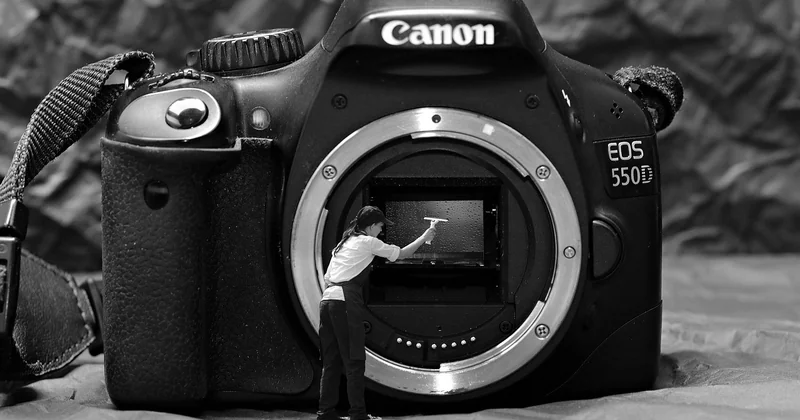
Éteignez, débranchez, et ouvrez le panneau latéral si votre tour le permet. Vous y trouverez des peluches, de la poussière compacte, parfois de vrais tapis sur les grilles. Un pinceau doux pour le gros, et un souffleur à air (ou une bombe d'air sec) pour les recoins. Tenez vos ventilateurs avec le doigt pendant que vous soufflez, sinon vous les faites tourner à l'envers et vous les abîmez.
Pour un portable, c'est plus délicat. Si vous ne vous sentez pas de démonter la coque, confiez-le. Mais sachez que la plupart des ralentissements par surchauffe viennent de là.
Surveiller la température
Installez un utilitaire gratuit de suivi des températures et regardez les valeurs en charge. Si votre processeur dépasse régulièrement les 85 à 90 °C, il réduit sa cadence, et vous perdez de la performance sans le savoir. Le nettoyage, et parfois le remplacement de la pâte thermique sur une machine ancienne, règle le problème.
Les erreurs à éviter absolument
J'ai vu des gens faire beaucoup de dégâts avec de bonnes intentions. Quelques pièges à connaître.
- Le nettoyage de registre. Les logiciels qui promettent de le « réparer » gagnent rarement quoi que ce soit, et parfois ils cassent plus qu'autre chose.
- Les optimiseurs tout-en-un. Ils désactivent des services Windows utiles, et vous vous retrouvez avec des périphériques qui ne fonctionnent plus.
- Désactiver la restauration système pour « gagner de la place ». C'est votre filet de sécurité. Gardez-le.
- Installer trois antivirus « pour être plus protégé ». Ils se combattent entre eux et ralentissent tout. Un seul suffit, celui intégré à Windows fait très bien le travail.
Comment vérifier que ça a marché
Ne vous fiez pas à votre impression. Mesurez. Chronométrez le démarrage, avant et après. Ouvrez le Gestionnaire des tâches et regardez le pourcentage de CPU et de mémoire au repos : un système sain tourne souvent sous les 10 % de CPU quand rien n'est ouvert.
C'est ce protocole que j'ai appliqué à la machine de ma belle-sœur. Diagnostic, démarrage, navigateur, dépoussiérage. Le PC n'était pas récent, il est resté un peu bruyant. Mais il est redevenu utilisable, et le sourire au moment du café a valu le détour.
Une dernière chose. Si après tout ce nettoyage votre ordinateur reste poussif, il faut parfois accepter une vérité simple : passé un certain âge, un PC ne se répare pas, il se remplace ou se transforme. Un SSD et un peu de mémoire peuvent lui offrir deux ou trois années de plus. Au-delà, vous passerez plus de temps à lutter qu'à travailler. Et ça, aucune astuce gratuite ne le règle.